We voeren MFA in voor alle leerkrachten van de scholengemeenschap. Maar we willen jou hierbij ondersteunen voor het moment daar is. In dit artikel nemen we de stappen om MFA in te stellen op jouw account door. Als je na dit artikel toch nog hulp nodig hebt mag je jouw lokale ICT-coördinator zeker om hulp vragen.
MFA laten verwijderen?
Heb je een vorm van MFA die je niet meer kan gebruiken? Een oud telefoonnummer of een app die je niet meer hebt staan? Dan kunnen wij jou helpen. Dien een ticket in op onze helpdesk en één van ons zal jouw MFA methode verwijderen. Vermeld zeker om welke MFA methode het gaat. Als je er meerdere hebt staan weten wij welke weg mag.
Stappenplan
- Surf naar myaccount.microsoft.com
- Meld jou aan met jouw mailadres van de school
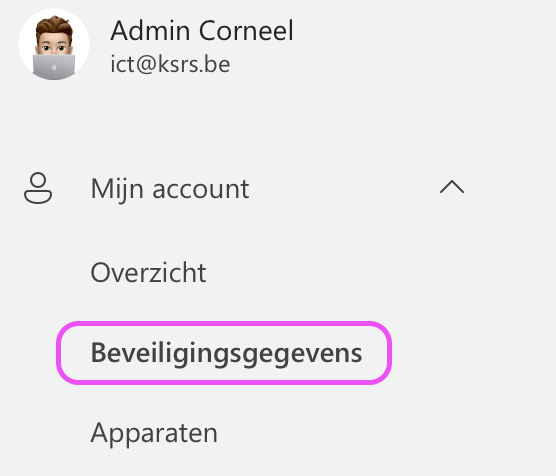
- In het menu links kies je voor:
- Mijn account
- Beveiligingsgegevens
- Aanmeldingsmethode toevoegen
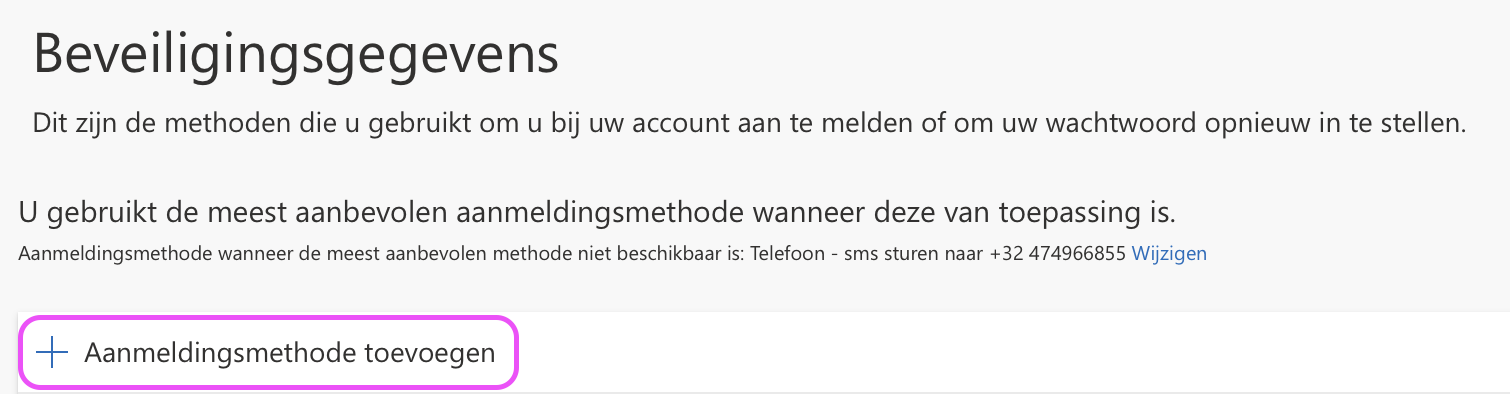
Op dit punt heb je enkele keuzes die je kan nemen. Om jou te helpen kiezen lijsten we even de keuzes op en wat ze betekenen voor jou:
- Beveiligingssleutel: een klein apparaatje dat een beetje lijkt op een USB-stick dat je aan jouw toestel moet verbinden bij het aanmelden. Dit werkt met een vingerafdruk of pincode. Dit is de veiligste manier van werken, maar er hangt een kostprijs vast aan de sleutel en je mag hem natuurlijk niet vergeten.
- Microsoft Authenticator: een applicatie op jouw smartphone. Bij een poging tot aanmelden waarbij je MFA moet gebruiken krijg je een melding en moet je de aanmelding goedkeuren of enkele cijfers ingeven.
- Telefoon: bij een poging tot aanmelden waarbij je MFA moet gebruiken krijg je een sms met een code van 6 cijfers. Deze code moet je ingeven bij het aanmelden. Je kan ook kiezen om getelefoneerd te worden. Bij deze optie moet je dan op # duwen om de aanmelding goed te keuren.
Tenslotte geven we jou de stappen nog mee op deze 3 vormen van verificatie in te stellen:
Telefoon
- Kies voor 'Telefoon'
- Kies bij landnummer voor België
- Bij telefoonnummer invoeren geef je jouw gsm nummer in
- Je kiest of je codes wil ontvangen per SMS of oproep
- Klik op volgende
- Verifieer jouw methode door de code op SMS in te voeren of op # te drukken bij de oproep op jouw gsm
- Klik op volgende
- Jouw methode staat nu klaar voor MFA!
Microsoft authenticator
- Kies voor 'Microsoft Authenticator'
- Installeer de 'Microsoft Authenticator' app op jouw smartphone
- Google play store voor android: Microsoft Authenticator
- Apple store voor iPhone: Microsoft Authenticator
- Klik op volgende
- Sta meldingen toe in de app op jouw smartphone
- Klik op volgende
- In de app klik je op het blauwe QR logo rechts onderaan (zie afbeelding)
- Scan de QR-code op je scherm
- Klik op volgende
- Geef het nummer op jouw computer in op jouw smartphone
- Jouw methode staat nu klaar voor MFA!
Beveiligingssleutel
- Kies voor 'beveiligingssleutel'
- Kies voor 'USB-apparaat'
- Klik op volgende
- Stop de beveiligingssleutel in jouw computer
- Geef de Pin code van jouw sleutel in
- Jouw methode staat nu klaar voor MFA!
Was dit artikel nuttig?
Dat is fantastisch!
Hartelijk dank voor uw beoordeling
Sorry dat we u niet konden helpen
Hartelijk dank voor uw beoordeling
Feedback verzonden
We stellen uw moeite op prijs en zullen proberen het artikel te verbeteren